
Arranger Master Suite für Windows · Version 1.0 · Deutsch
Schnellanleitung
Ein Set für den nächsten Auftritt vorbereiten: Arbeitskopie anlegen, Ressourcen kombinieren, das Ergebnis am Keyboard prüfen. Du kannst die Kapitel auch einzeln für einen konkreten Arbeitsschritt nutzen.
Quelle, Entwurf und Export
- Quelle
- Dein bestehendes SET, KST oder eine einzelne Ressource. Hier liest AMS das Ausgangsmaterial ein.
- Library und Entwurf
- In der Library findest du importierte Ressourcen wieder. Im Entwurf legst du Zielplätze an und sammelst Änderungen.
- Export
- Das für das Zielkeyboard geschriebene Ergebnis. Wähle einen eigenen Ausgabeordner und prüfe die erzeugte Kopie.
Ein Beispiel für den ersten Auftritt
Inhalt
- 01Einrichten und startenS. 2
- 02LibraryS. 3
- 03Set ManagerS. 4
- 04KonverterS. 5
- 05BalanceS. 6
- 06SongBookS. 7
- 07SoundsS. 8
- 08StylesS. 9
- 09Drum MappingS. 10
- 10Keyboard-SetsS. 11
- 11Chord SequencesS. 12
- 12Export und FehlersucheS. 13
Die Abbildungen öffnen sich per Klick in Originalgröße. · Webausgabe
Einstieg
Einrichten und starten
Installiere AMS auf dem Windows-PC, auf dem du später arbeiten möchtest. Für die Aktivierung brauchst du Zugriff auf dein E-Mail-Postfach.
Windows und Lizenz
- Das Windows-Setup herunterladen, ausführen und anschließend Arranger Master Suite im Startmenü öffnen.
- Für den Test Trial starten wählen. Für einen bereits getätigten Kauf im Lizenzdialog Lizenz kaufen / aktivieren und anschließend Im Kundenportal aktivieren wählen.
- Im geöffneten Kundenportal mit der Kauf-E-Mail anmelden, den sechsstelligen Code aus der E-Mail eingeben und den angezeigten PC bestätigen. Lass AMS offen, bis die Bestätigung erscheint.
Zum Arbeitsbereich
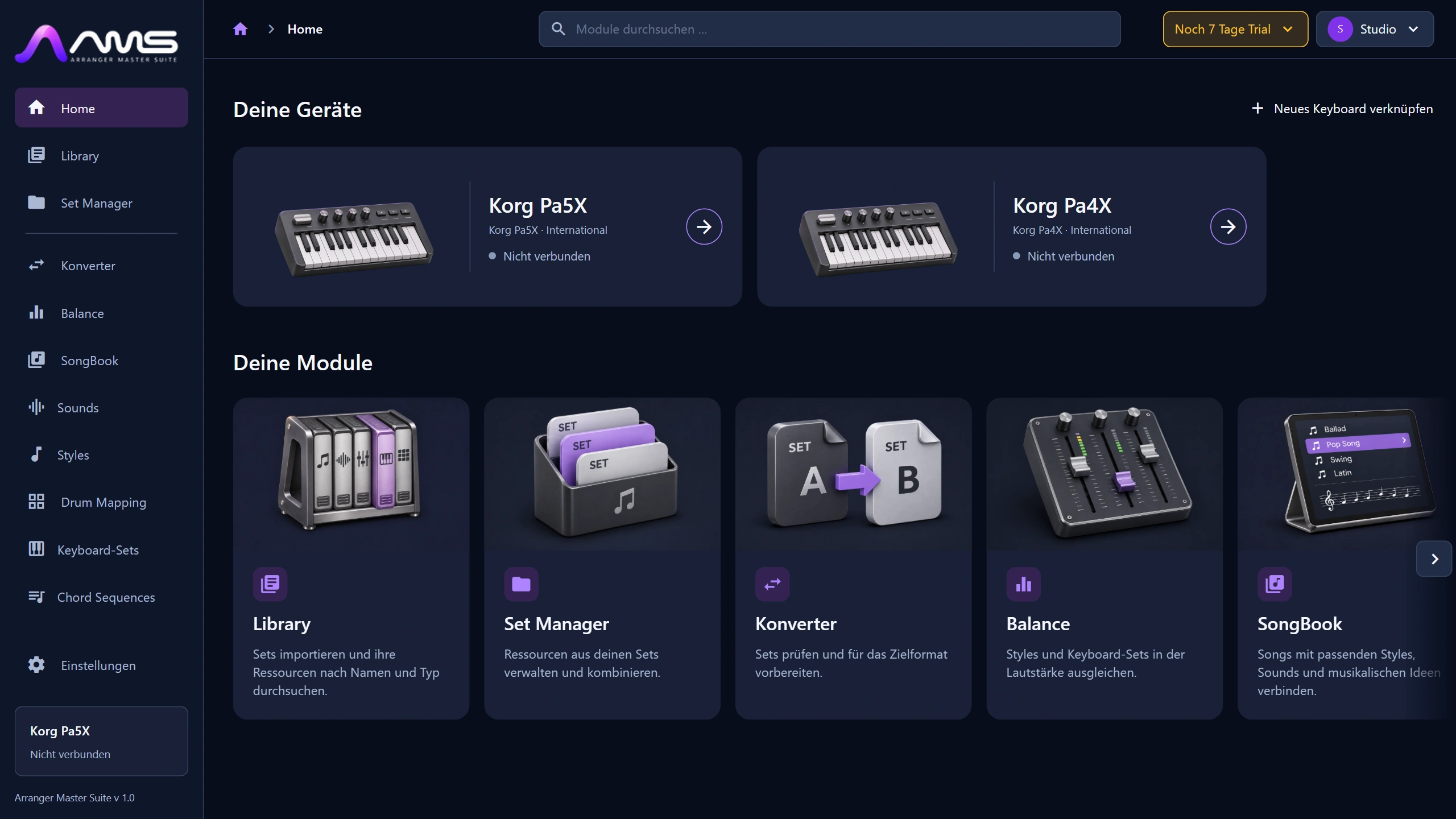
- Auf der Startseite führen die Modulkarten und die linke Navigation direkt in den gewünschten Arbeitsbereich.
- Unter Deine Geräte ein Keyboard zuordnen. Für Messungen den MIDI-Ausgang und den Stereo-Audioeingang in den Einstellungen prüfen.
- Zum Einstieg einen Set-Ordner in die Library importieren und einen eigenen Zielentwurf anlegen. Die folgenden Kapitel zeigen, wo du die Ergebnisse speicherst.
Manuelle Kopplung. Den zehnstelligen Kopplungscode zeigt die App beim Aktivieren an. Der E-Mail-Code meldet dich im Portal an. Die lange Gerätekennung gehört zur Offline-Lizenzierung.
Zum Inhaltsverzeichnis ↑Library
Material aus mehreren Sets wiederfinden
Verknüpfe deine SET- und KST-Ordner einmal in der Library. Anschließend stehen sie bei der Quellauswahl anderer Module zur Verfügung.
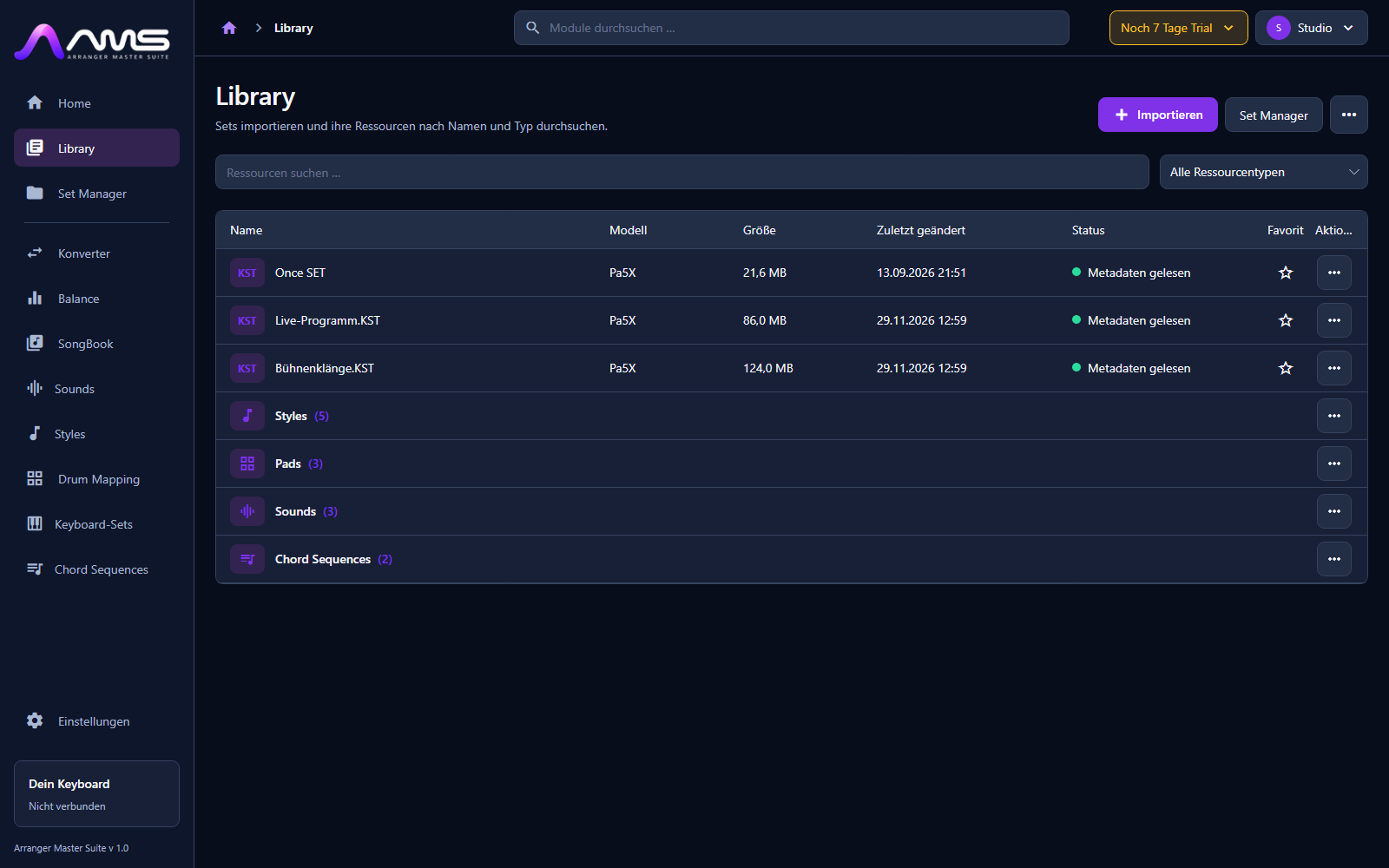
Quellen verknüpfen und durchsuchen
- Library in der Seitenleiste öffnen und den Import starten. Wähle einen Set-Ordner oder eine unterstützte Einzeldatei.
- Gib den Namen eines gesuchten Inhalts ein. Durchsuche die verknüpften Sets gemeinsam und grenze die Treffer auf den Ressourcentyp ein, etwa Styles, Sounds, Presets oder Keyboard-Sets.
- Zum Zusammenstellen eines Zielsets Set Manager öffnen. In Modulen mit Quellauswahl erreichst du dieselben Sets über Aus der Library.

Lass verknüpfte Quellordner an ihrem Speicherort, damit AMS ihre Inhalte wieder öffnen kann.
Zum Inhaltsverzeichnis ↑Set Manager
Ein Zielset aus Quellen zusammenstellen
Im Set Manager sammelst du Styles, Sounds und Keyboard-Sets aus deinen Quellen in einem Entwurf. Der Export schreibt daraus ein neues Set für das gewählte Ziel.
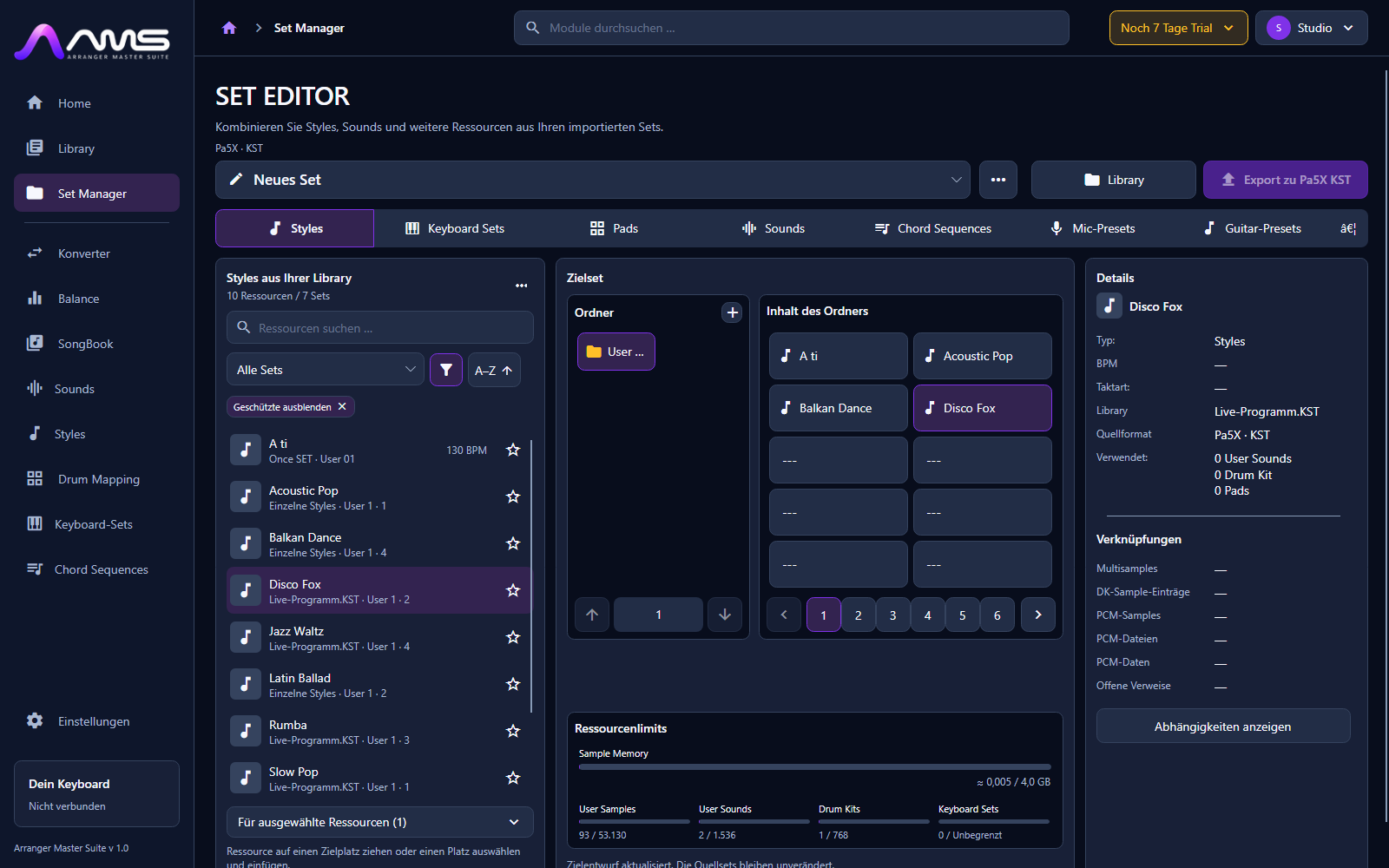
Vom Quellset zum Zielplatz
- Set Manager in der Seitenleiste öffnen. Der Editor zeigt den Zielentwurf direkt an. Fehlt das gewünschte Quellset, verknüpfe es zuerst in der Library.
- Im Quellset die passende Ressourcengruppe und den gewünschten Eintrag wählen. Über In freien Ziel-Slot einfügen oder per Ziehen auf den gewünschten Zielplatz übernehmen.
- Im Zielset den übernommenen Eintrag prüfen. Bei einem Style über Abhängigkeiten anzeigen kontrollieren, welche User-Sounds oder Samples zusätzlich gebraucht werden.
- Den Exportdialog öffnen, das angebotene Zielformat und einen eigenen Zielordner wählen. Erst exportieren, wenn die Prüfung keine blockierenden Verweise meldet.
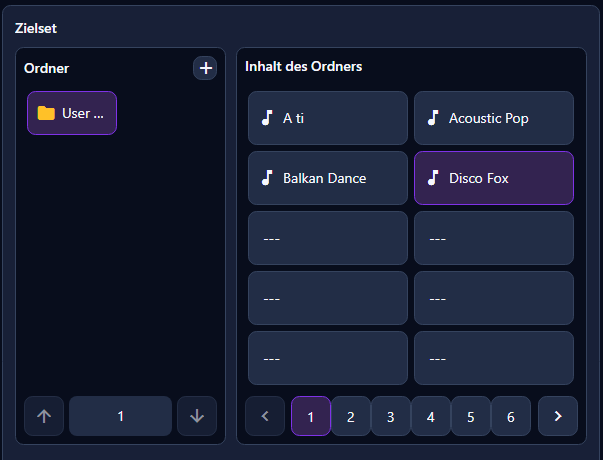
Ein Entwurf lässt sich weiterbearbeiten. Das exportierte SET oder KST ist die Fassung, die du am Keyboard lädst.
Zum Inhaltsverzeichnis ↑Konverter
Ein Set für das Zielkeyboard vorbereiten
Mit dem Konverter liest du die Quelle ein und wählst ein unterstütztes Zielformat. Der Abschlussbericht zeigt, was übernommen wurde und was du nacharbeiten musst.
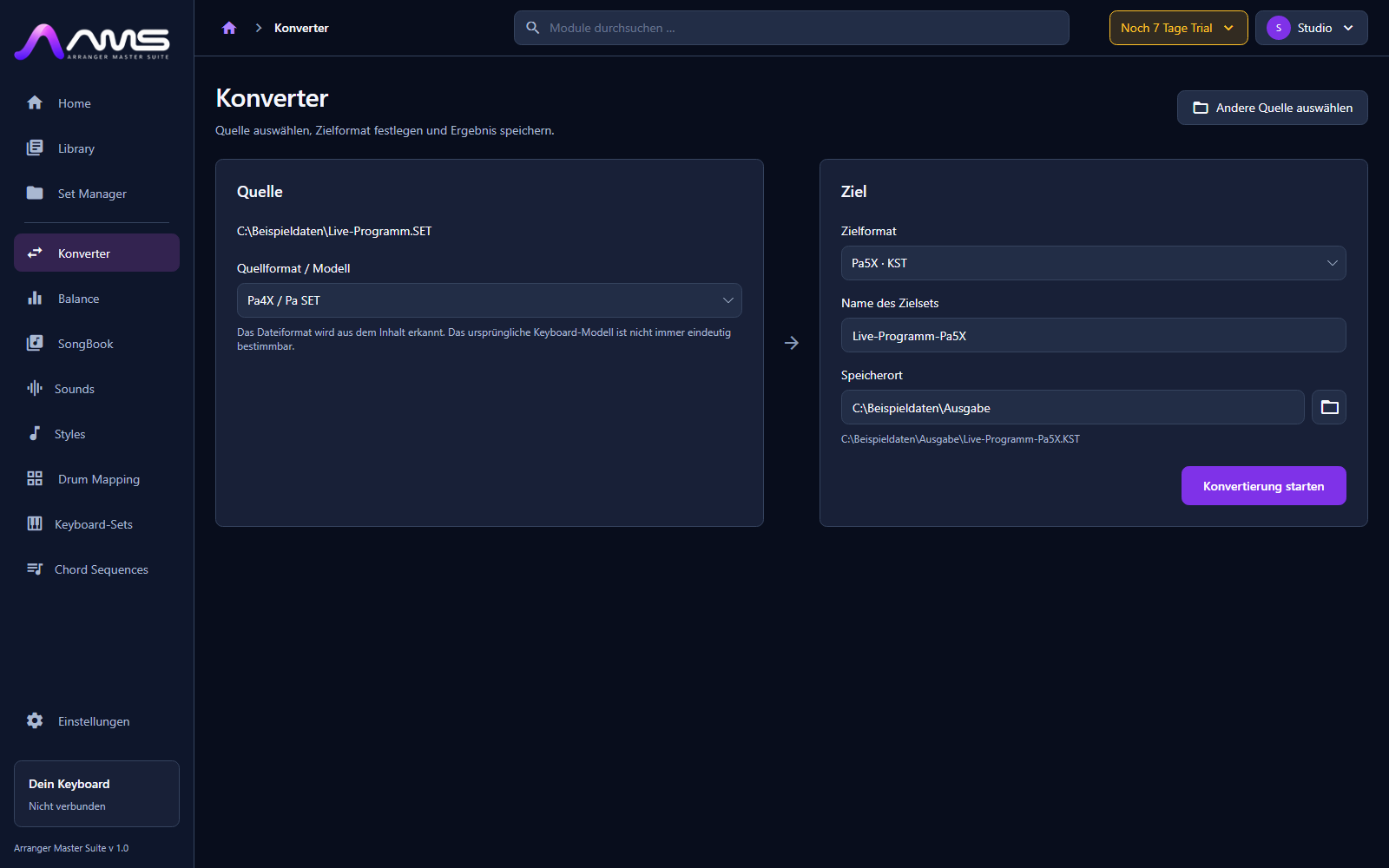
Quelle wählen und konvertieren
- Den Quellordner oder Datei / Archiv auswählen öffnen. Für ein bereits importiertes Set Aus der Library wählen und den Eintrag bestätigen.
- Mit Weiter zum Ziel fortfahren. Zielformat passend zum Keyboard wählen, den Namen des Zielsets setzen und den Speicherort angeben.
- Konvertierung starten wählen und die Prüfung abwarten. Unter Logs anschauen nach ausgelassenen Ressourcen und den angegebenen Gründen sehen.
- Das erzeugte Zielset im Ausgabeordner verwenden. Für die weitere Bearbeitung in AMS In Library importieren wählen.
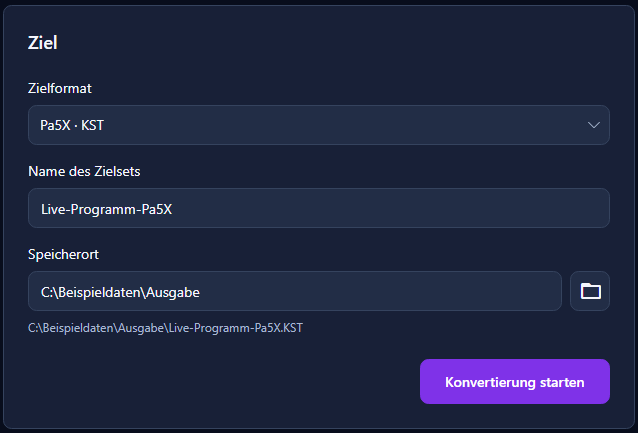
Ein Pa5X-KST und ein älteres Pa-SET enthalten unterschiedliche Datenstrukturen. Die freigegebenen Zieloptionen richten sich nach der erkannten Quelle.
Zum Inhaltsverzeichnis ↑Balance
Lautstärken am Pa5X angleichen
Balance vergleicht die Gesamtlautheit eines Styles oder Keyboard-Sets mit einer eigenen Referenz. Dafür braucht AMS sowohl die MIDI-Verbindung zum Pa5X als auch dessen Audiosignal.
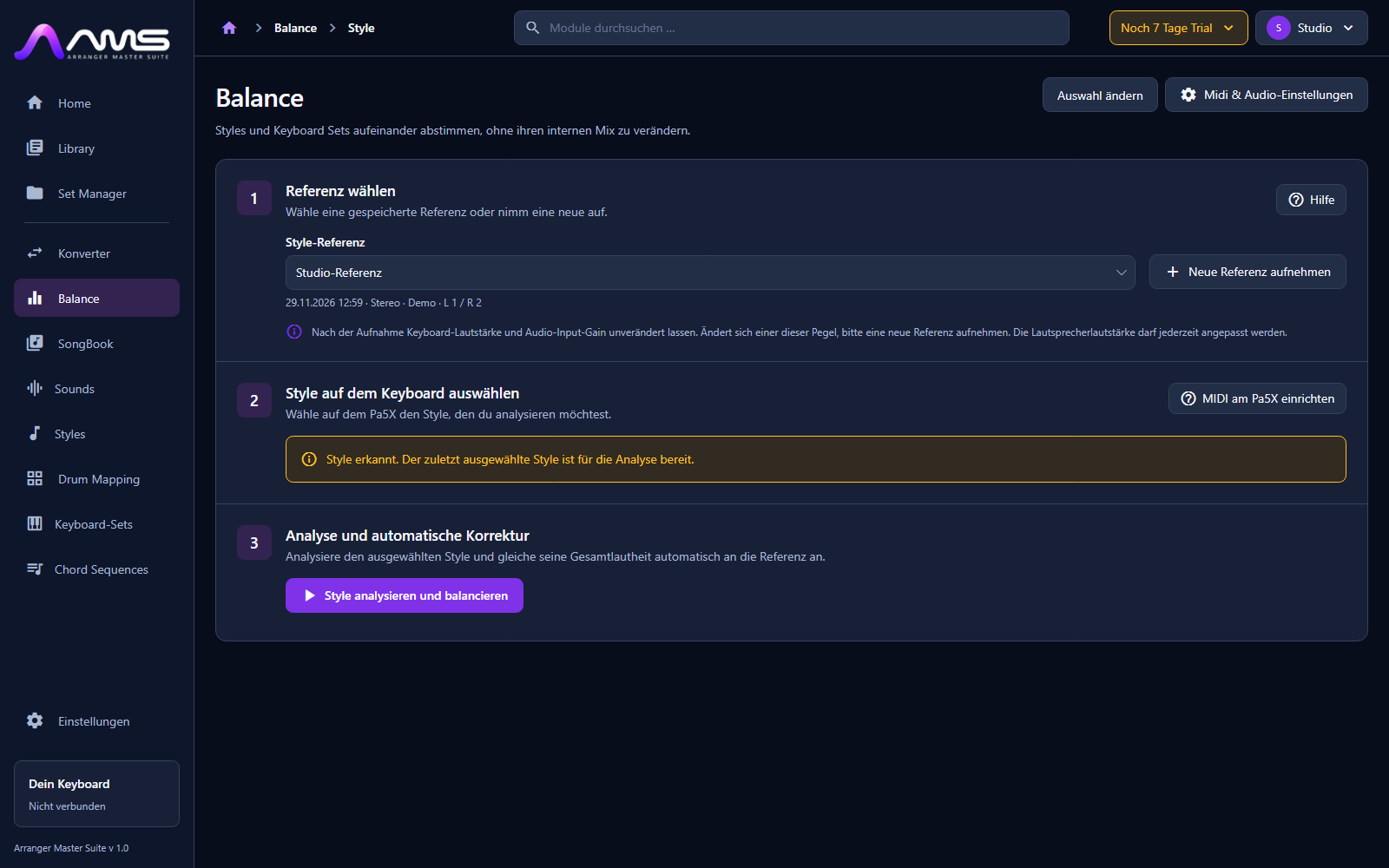
Von der Referenz zur Korrektur
- Falls beim Öffnen der Verbindungshinweis erscheint, wechsle über den Dialog in die Einstellungen. Verbinde den MIDI-Ausgang mit dem Pa5X und dessen Audioausgänge mit dem Stereo-Eingang. In den MIDI- und Audio-Einstellungen Verbindung und Pegel prüfen. Den passenden MIDI-Leitfaden für Style oder Keyboard-Set verwenden.
- Unter Balance auswählen den Typ wählen. Eine vorhandene Referenz laden oder ein gut eingepegeltes Beispiel am Pa5X auswählen, messen und als eigene Referenz speichern.
- Jetzt den Ziel-Style oder das Ziel-Keyboard-Set am Pa5X auswählen. Die Analyse starten und während der Testphrase die Tasten und Regler in Ruhe lassen.
- Abweichung und Korrektur prüfen, das Ergebnis am Instrument anhören und den geänderten Style bzw. das Keyboard-Set am Pa5X speichern.
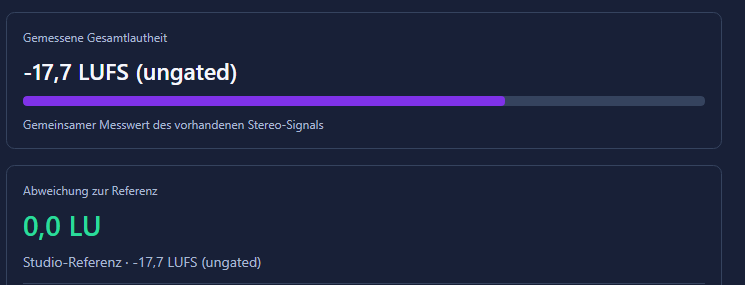
Änderst du die Keyboard-Lautstärke oder den Eingangs-Gain, nimm die Referenz neu auf. Der Pegel deiner Abhörlautsprecher lässt sich unabhängig anpassen.
Zum Inhaltsverzeichnis ↑SongBook
Einen Song für die Set List vorbereiten
Ein SongBook-Eintrag bündelt die Einstellungen für einen Titel. In einer Set List ordnest du vorhandene Einträge für den Auftritt.
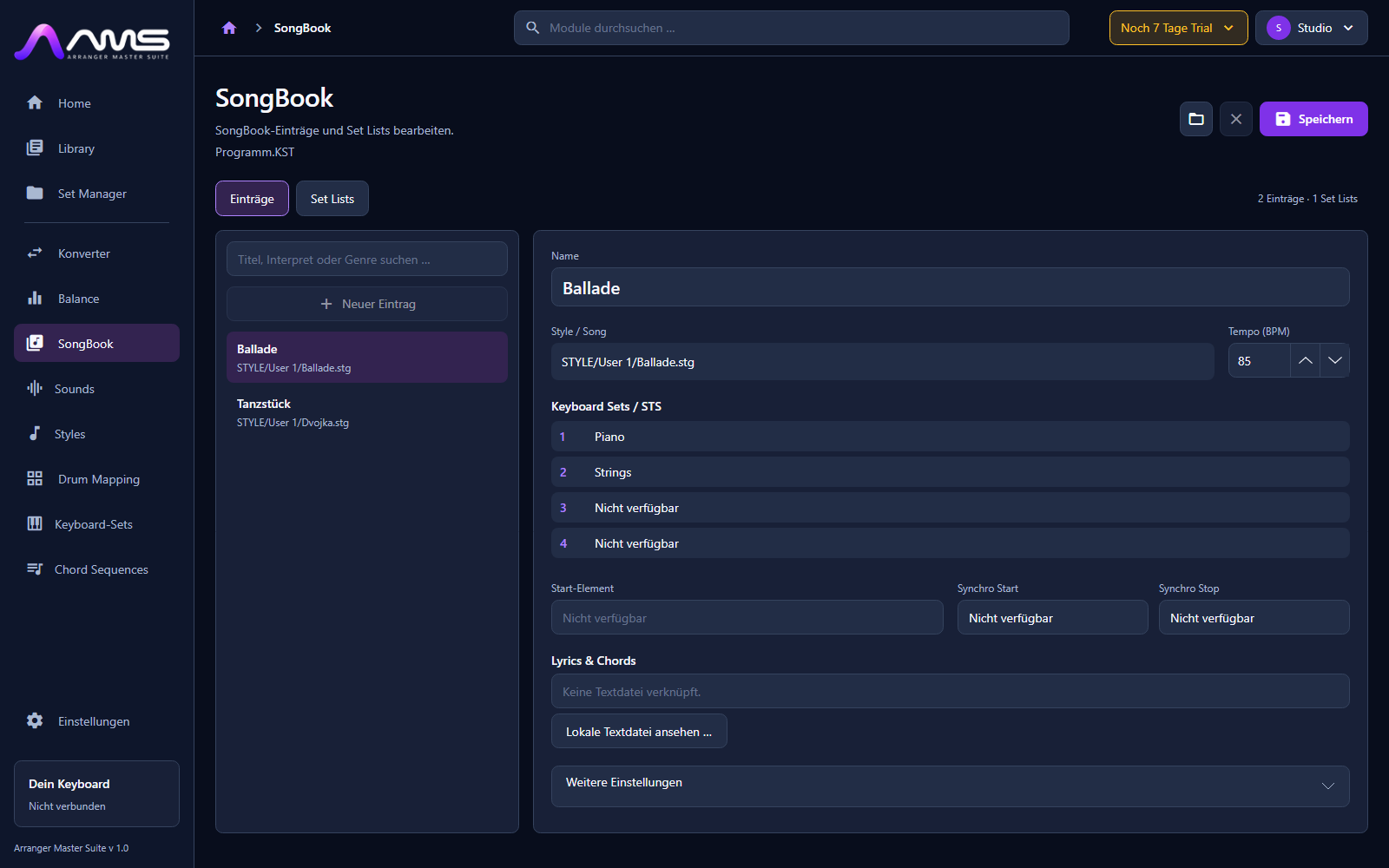
Eintrag bearbeiten und einordnen
- SongBook öffnen und einen Set-Ordner oder eine Quelle aus der Library wählen. Unter Einträge nach Titel, Interpret oder Genre suchen.
- Den gewünschten Eintrag öffnen und Angaben wie Titel oder Tempo bearbeiten. Für einen zusätzlichen Song Neuer Eintrag wählen, den Style zuweisen und den Eintrag erstellen.
- Zu Set Lists wechseln. Eine vorhandene Liste auswählen oder Neue Set List anlegen. Über Eintrag hinzufügen den Song auswählen.
- Die Auswahl im richtigen Listenkontext kontrollieren. Kopie speichern wählen und den Ausgabeort der SongBook-Kopie festlegen.
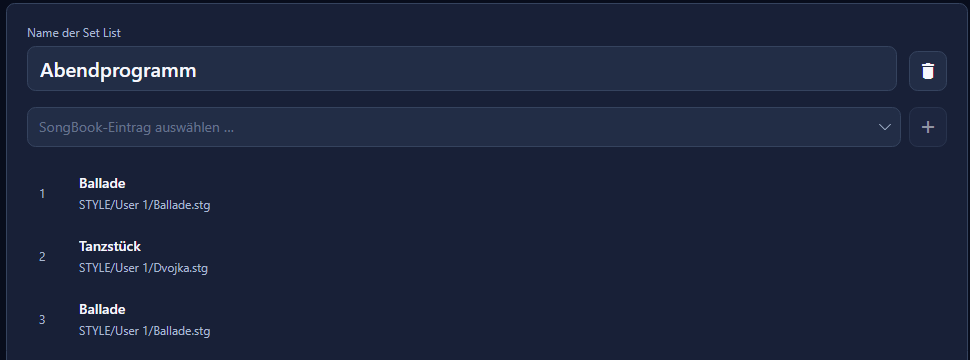
Einträge und Set Lists sind getrennte Ansichten. Ein Song kann im SongBook vorhanden sein, bevor du ihn einer Auftrittsliste hinzufügst.
Zum Inhaltsverzeichnis ↑Sounds
Samples zu einem spielbaren Sound schichten
Ein Sample liefert das Audiomaterial. Tastenzonen und Velocity-Layer bestimmen, wo und bei welcher Anschlagstärke es erklingt.
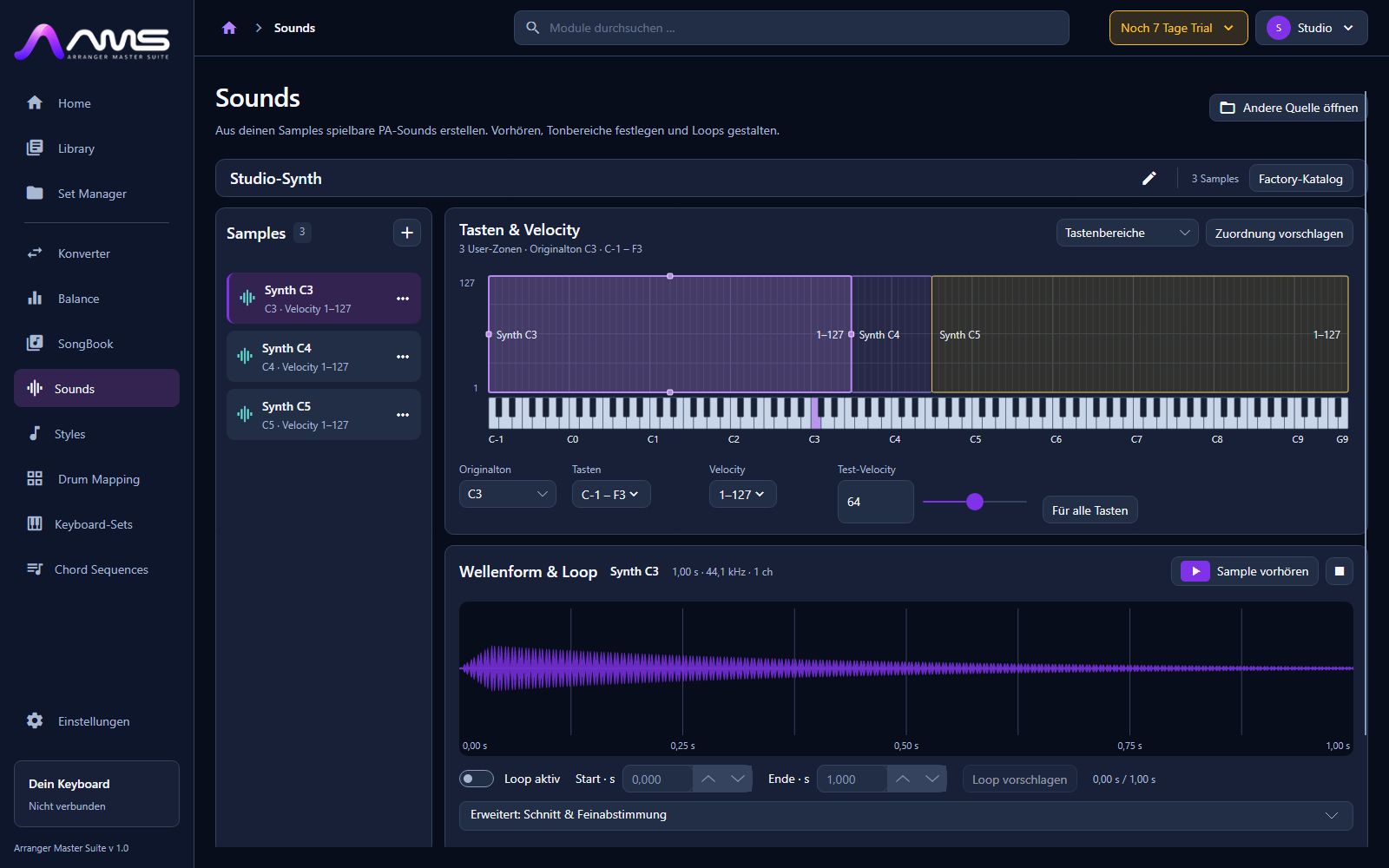
Samples laden und Layer prüfen
- Eigene Audiodateien als Quelle wählen oder einen Sound aus der Library öffnen. Ein Sample in der Liste auswählen und mit Sample vorhören prüfen.
- Unter Tasten & Velocity Grundnote und Bereich kontrollieren. Für zwei Anschlagstufen denselben Tastenbereich und getrennte Velocity-Bereiche für die beiden Samples anlegen.
- Die Test-Velocity zwischen den Bereichen wechseln und denselben Ton spielen. Unter Wellenform & Loop bei Bedarf den Loop aktivieren und dessen Anfang und Ende abhören.
- Über Speichern & Exportieren den Sound zur Library hinzufügen, eine Sound-Datei speichern oder ein neues SET/KST für das Zielmodell exportieren.
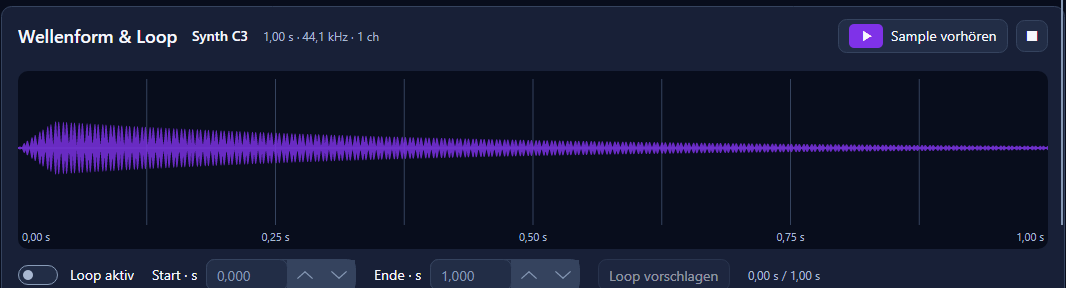
Für einen gehaltenen Klang hörst du besonders auf den Übergang am Loop-Ende. Für einen einmaligen Anschlag kannst du den Loop ausgeschaltet lassen.
Zum Inhaltsverzeichnis ↑Styles
Eine Begleitspur im Arrangement bearbeiten
Im Style-Editor bearbeitest du native Pa5X-Styles. Ein Style-Element wie eine Variation kann mehrere Chord Variations (CVs) umfassen. Wähle vor dem Bearbeiten die gewünschte Fassung.
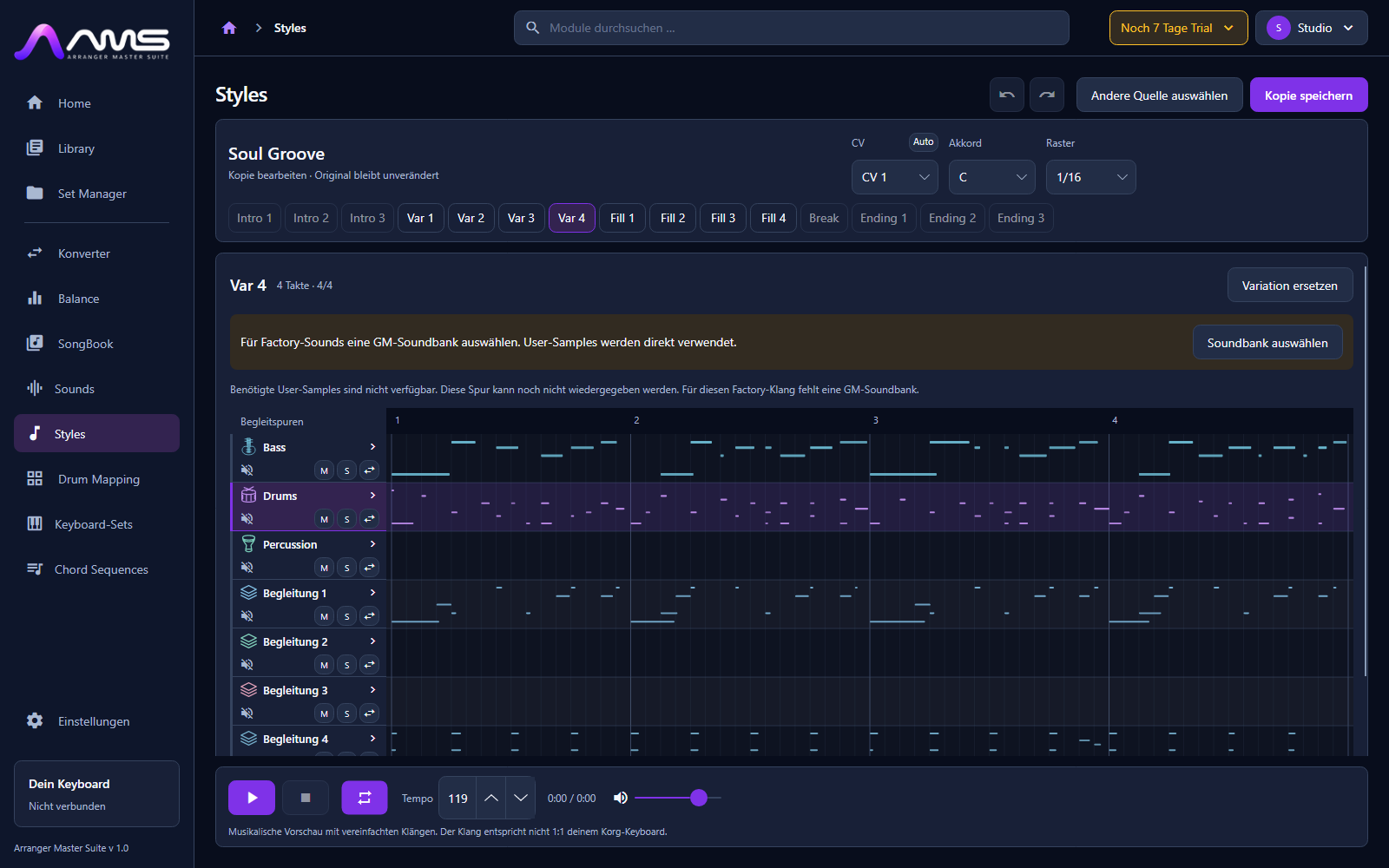
Vom Style-Element zur einzelnen Note
- Eine Pa5X-Style-Datei .stg, einen Ordner oder eine Library-Quelle öffnen. Aus einem Set-Entwurf kannst du beim belegten Style-Zielslot Style bearbeiten wählen.
- Das Style-Element und die Chord Variation wählen. Im Arrangement liegen Drums, Percussion, Bass und die Begleitspuren Acc1–Acc5 auf derselben Zeitachse.
- Bei der gewünschten Spur Noten bearbeiten öffnen. Eine Note auswählen und Position, Tonhöhe, Länge oder Velocity ändern. Note hinzufügen erzeugt ein neues Ereignis.
- Die Änderung übernehmen. Leertaste startet oder stoppt die Vorschau im Editor. Beim Öffnen des Styles bereitet AMS die verfügbaren Klangquellen vor. Kopie speichern schreibt eine neue Style-Datei. Bei Arbeit im Zielset Im Entwurf speichern wählen.
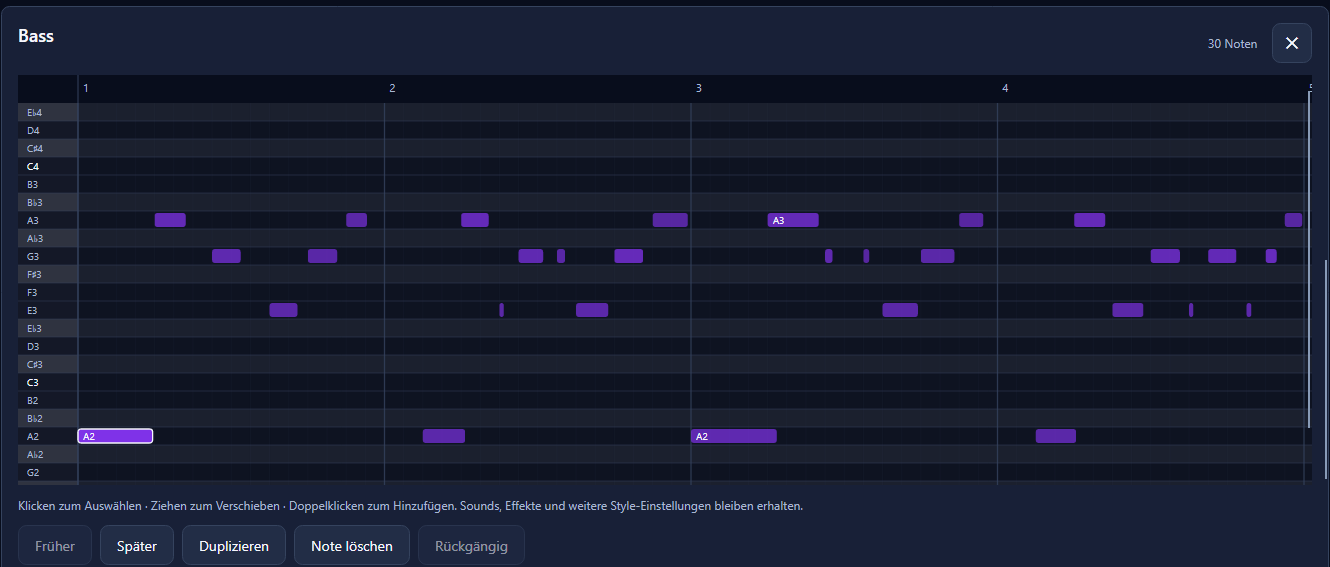
Eine einzelne STG verweist auf ihre Sounds und Samples. Öffne bei fehlender User-Sound-Vorschau das zugehörige KST oder den vollständigen Entwurf. Fehlt einer Spur ein Klang, zeigt AMS den Grund an dieser Spur. Alle spielbaren Spuren lassen sich weiterhin anhören.
Zum Inhaltsverzeichnis ↑Drum Mapping
Einen Schlagzeugklang neu zuordnen
Hier bestimmst du, welche MIDI-Note welchen Klang eines Drum Kits auslöst. Wenn sich eine Note verschiebt, kann AMS passende Style-Noten mit anpassen.
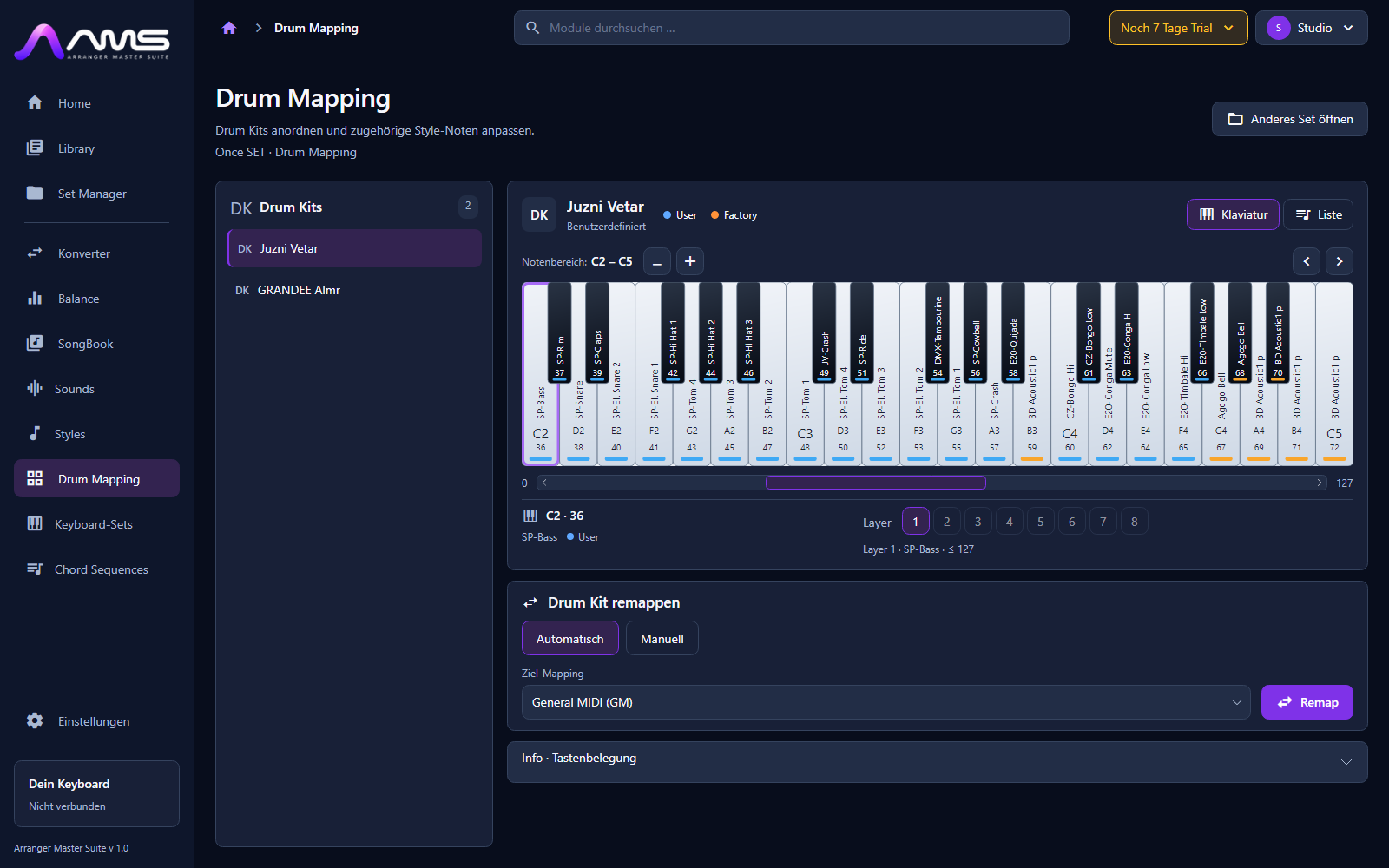
Kit und Style-Noten zuordnen
- Das gewünschte Set öffnen und das Drum Kit wählen. Auf der Klaviatur oder in der Liste die belegte Quellnote suchen.
- Manuell wählen und die Zieltaste festlegen. Tasten tauschen verwenden, wenn zwei vorhandene Belegungen den Platz wechseln sollen.
- Für eine vorgeschlagene Verteilung Automatisch öffnen. Quellnote, Zielnote und offene Zuordnungen prüfen, dann Zuordnung übernehmen.
- Beim Anwenden entscheiden, ob nur das Kit oder auch die betroffenen Style-Noten geändert werden sollen. Die Änderungen speichern und die Zuordnung mit dem passenden Style prüfen.
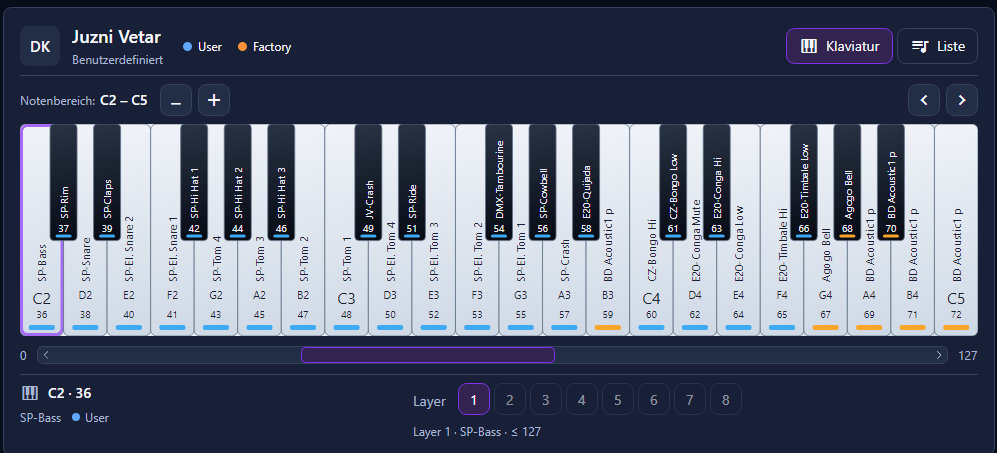
Behalte die Style-Noten im Blick. Nach einem Tausch kann dieselbe ursprüngliche Note sonst einen anderen Schlagzeugklang spielen.
Zum Inhaltsverzeichnis ↑Keyboard-Sets
Spielklänge in einem Keyboard-Set kombinieren
Ein Keyboard-Set bündelt die Parts, die du live spielst. Du kannst ein vorhandenes Set bearbeiten oder auf Grundlage einer Vorlage ein neues anlegen.
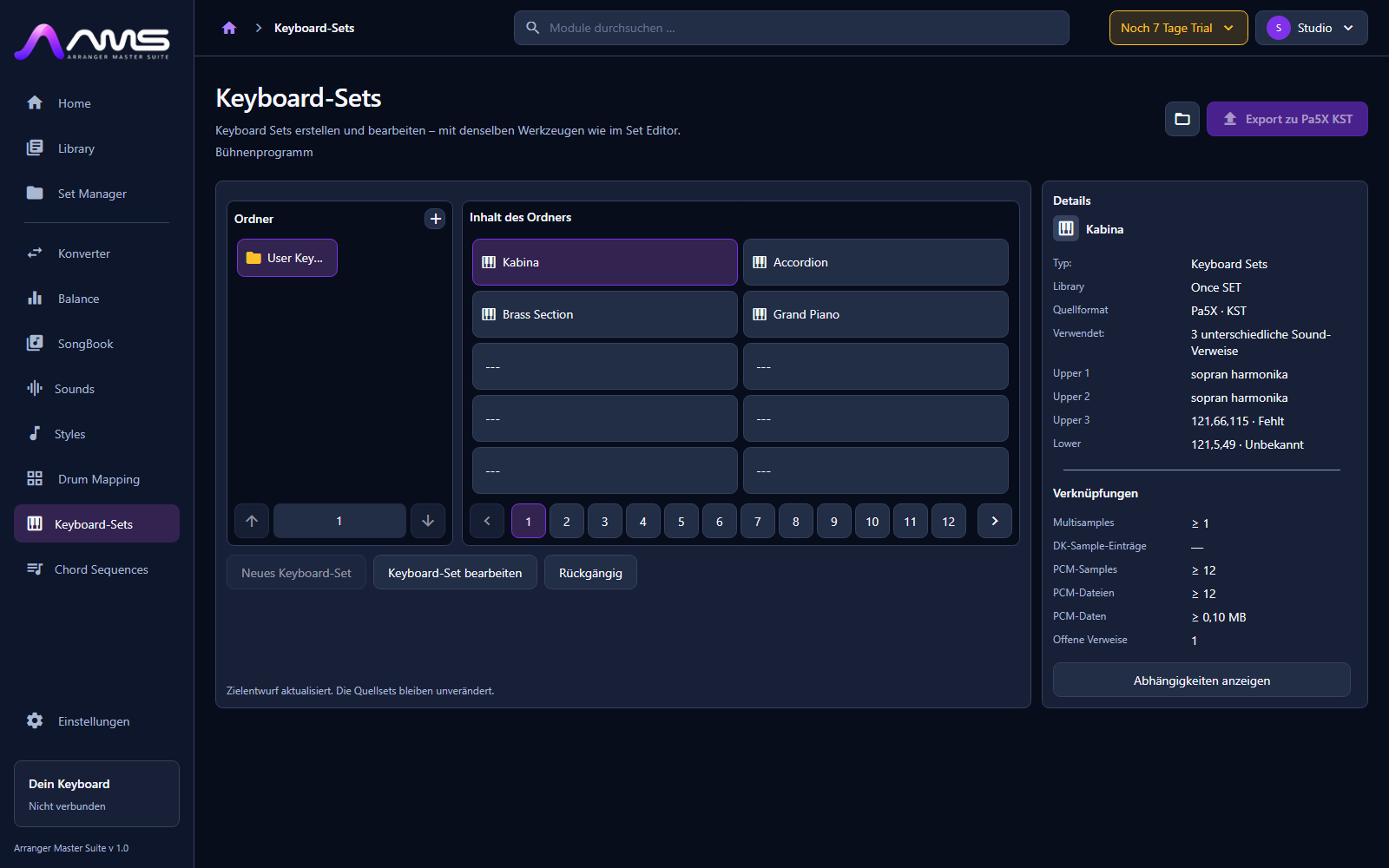
Parts aus einer Vorlage besetzen
- Ein kompatibles Set aus einem Ordner, der Library oder deinen Entwürfen öffnen. Fordert AMS eine Konvertierung an, die Quelle zuerst im Konverter als Pa5X-KST vorbereiten.
- Im Set Editor unter Keyboard Sets einen Zielplatz wählen. Neues Keyboard-Set öffnet die Vorlagenwahl. Für einen belegten Platz Keyboard-Set bearbeiten wählen.
- Eine Vorlage laden und für die benötigten Parts Upper 1–3 und Lower die Sounds aus dem Zielset wählen. Für jeden Part entscheiden, ob er aktiv oder stumm sein soll.
- Übernehmen wählen und die Änderungen im Entwurf speichern. Für den Einsatz am Pa5X das fertige Zielset über den Set Editor exportieren.
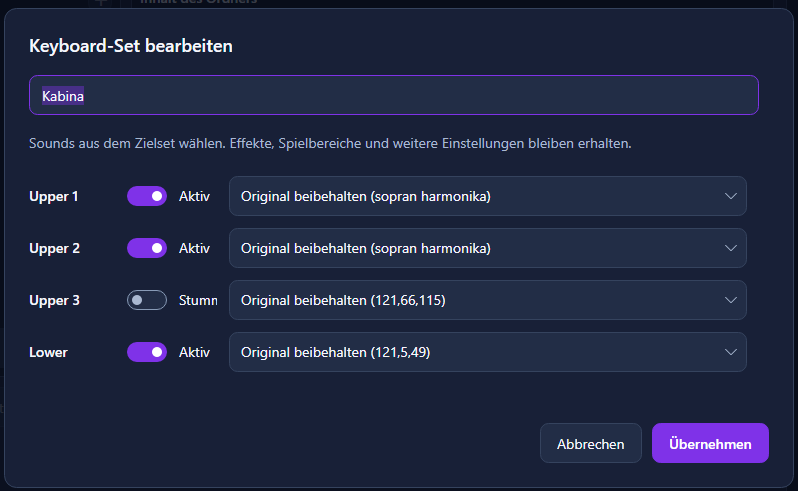
Die Vorlage bringt Spielbereiche und Effekte mit. So kannst du einzelne Parts austauschen und die bestehende Spielaufteilung weiterverwenden.
Zum Inhaltsverzeichnis ↑Chord Sequences
Akkordwechsel taktweise anlegen
Eine Chord Sequence speichert die zeitliche Folge von Akkorden. Als Einstieg eignet sich eine Viertaktfolge in 4/4 mit C, G, Am und F.
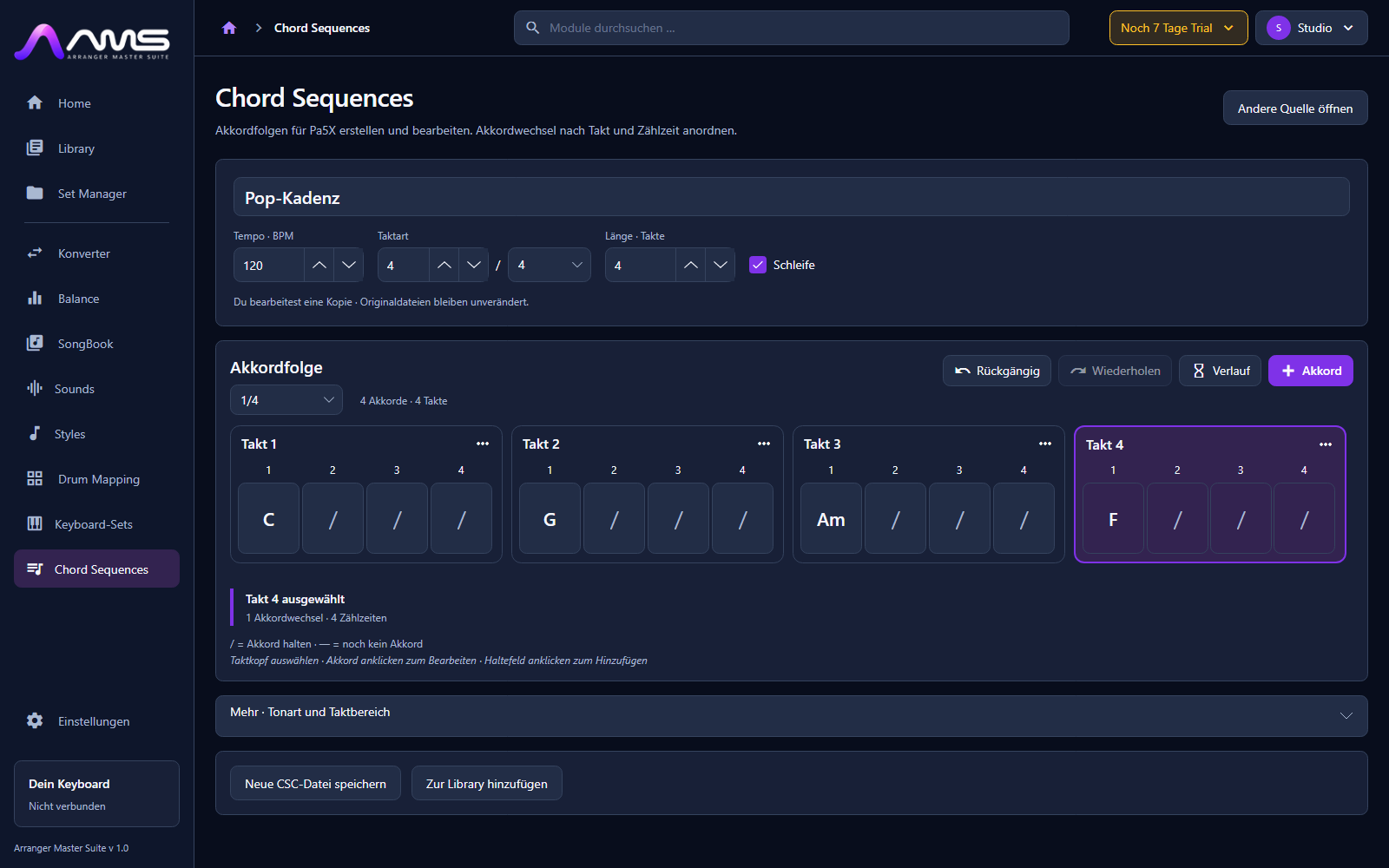
Vier Takte aufbauen
- Neue Chord Sequence erstellen wählen. Eine vorhandene Pa5X-Sequenz kannst du über eine CSC-Datei oder aus der Library öffnen.
- Die Taktart und das Tempo · BPM einstellen. Im ersten Takt Akkord hinzufügen wählen und C auf die erste Zählzeit setzen.
- In den folgenden Takten G, Am und F hinzufügen. Einen vorhandenen Wechsel anklicken, um ihn zu bearbeiten. Das Haltezeichen „/“ führt den vorigen Akkord weiter.
- Die Folge in der Vorschau mit Schleife prüfen. Anschließend Neue CSC-Datei speichern, Zur Library hinzufügen oder im ausgewählten Ziel-Entwurf speichern.
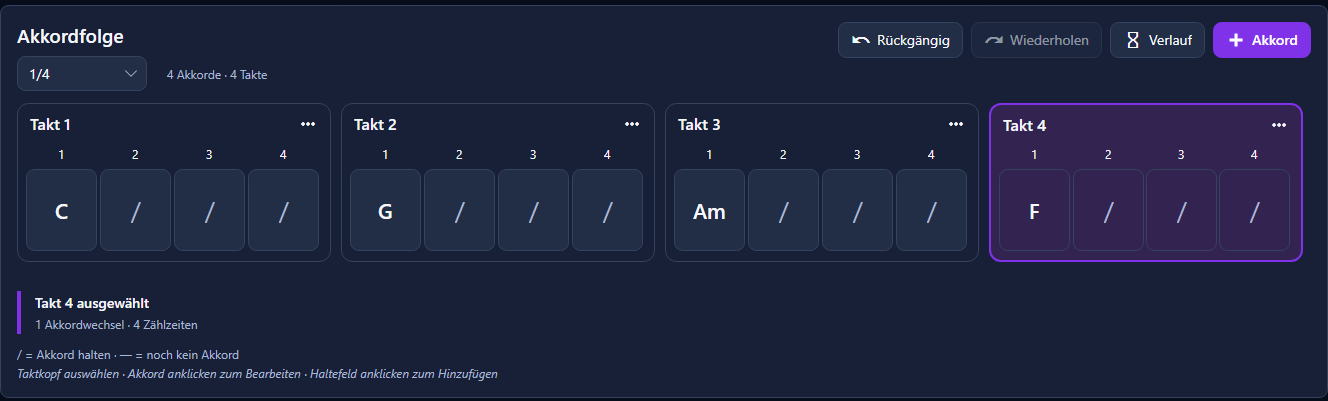
Beginnt der Akkordwechsel zu früh, prüfe zuerst den gewählten Takt und die Zählzeit. Das Tempo ändert die Wiedergabegeschwindigkeit der gesamten Folge.
Zum Inhaltsverzeichnis ↑Abschluss
Export prüfen und wieder öffnen
Prüfe zuerst einen einzelnen geänderten Inhalt. So findest du bei einem falschen Klang die Ursache, bevor du das gesamte Set für den Auftritt übernimmst.
1. Zielmodell und Ressourcen prüfen
Im Set Editor den Ziel-Entwurf und das Zielformat kontrollieren. Bei fehlenden Sound- oder Sample-Verweisen Abhängigkeiten anzeigen öffnen, die zugehörige Quelle ergänzen und die Exportprüfung wiederholen.
2. Die neue Fassung identifizieren
In einen eigenen Ausgabeordner exportieren und den gemeldeten Dateinamen prüfen. Nach einer Konvertierung unter Logs anschauen die ausgelassenen Inhalte nachlesen. Für weitere Änderungen den AMS-Entwurf öffnen oder das exportierte Set wieder in die Library importieren.
3. Am Zielkeyboard anhören
Die Exportkopie nach dem Ladeverfahren des Zielkeyboards öffnen. Den bearbeiteten Style und das Keyboard-Set an ihren Zielplätzen aufrufen. Leise und kräftige Anschläge prüfen, bei Drums die geänderte Note anspielen und im SongBook einen Eintrag aus der Set List starten.
Wenn etwas fehlt
- Keine Auswahl beim Import: den vollständigen Set-Ordner und das erkannte Modell prüfen. Bei einer separaten Datei müssen die zugehörigen Ressourcen erreichbar sein.
- Keine Messung in Balance: MIDI-Verbindung, Preset am Pa5X und Stereo-Audioeingang prüfen. Bei veränderten Eingangspegeln die Referenz neu aufnehmen.
- Style-Vorschau stumm: bei User-Sounds das vollständige Set öffnen. Für unterstützte Factory-Spuren unter Einstellungen → Audio → GM-Soundbank eine eigene SF2-Soundbank wählen.
Support. Halte die AMS-Version aus Über die App, das Keyboard-Modell und gegebenenfalls die Meldung aus dem Exportbericht bereit. Kontakt öffnen.
Zum Inhaltsverzeichnis ↑